
Windows 11 管理员权限问题全解析与解决方案
引言
在 Windows 11 操作系统中,管理员用户有时会遇到权限不足的问题,导致无法在特定目录(如 Program Files)下进行写入操作,或者无法访问某些系统功能。这些问题通常与用户账户控制(UAC, User Account Control)机制有关。本文将详细介绍这些问题的表现、解决方法以及注意事项,帮助管理员用户顺利解决权限问题,并保留源文档中的相关图片说明。
问题表现
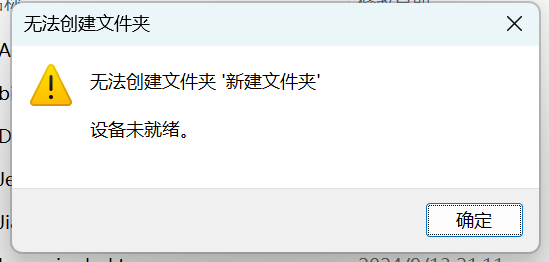
1. 目录写入权限不足
在 Program Files 目录下,管理员用户可能会遇到无法写入文件或创建新文件夹的情况。这通常是由于系统对系统目录的保护机制导致的。
2. 系统功能访问受限
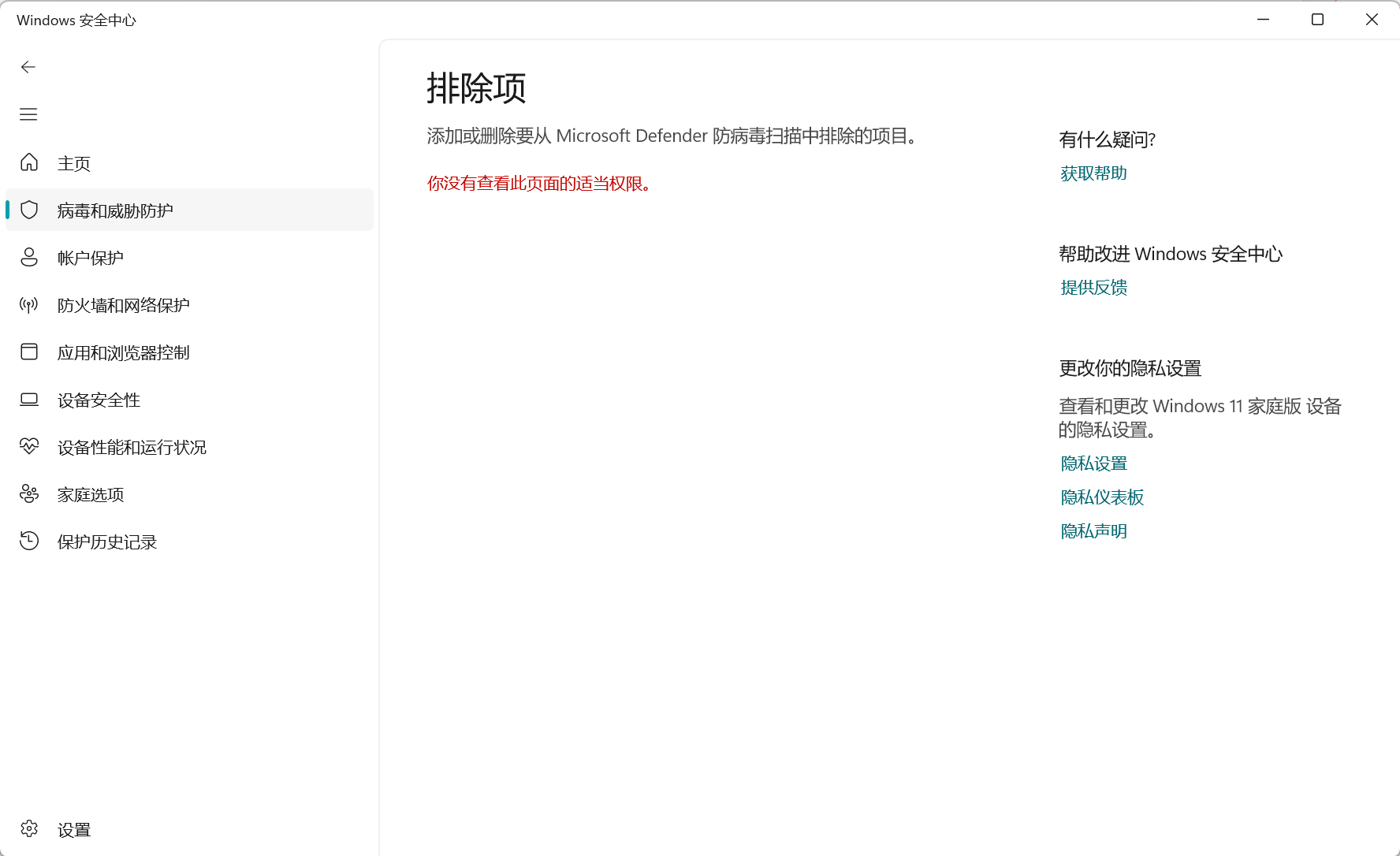
由于权限不足,管理员用户可能无法访问某些系统功能或设置,如更改系统时间、安装驱动程序等。
3. 用户账户控制弹窗
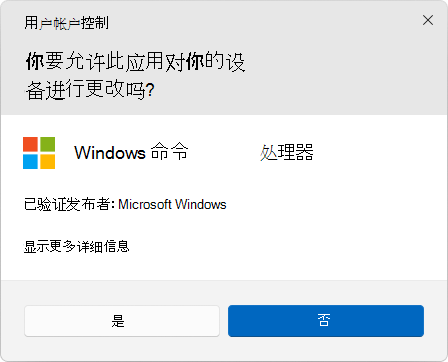
启动某些需要管理员权限的应用程序时,系统会弹出用户账户控制(UAC)弹窗,要求用户确认是否允许该程序对设备进行更改。这虽然是一种安全机制,但有时会给用户带来不便。
解决方法
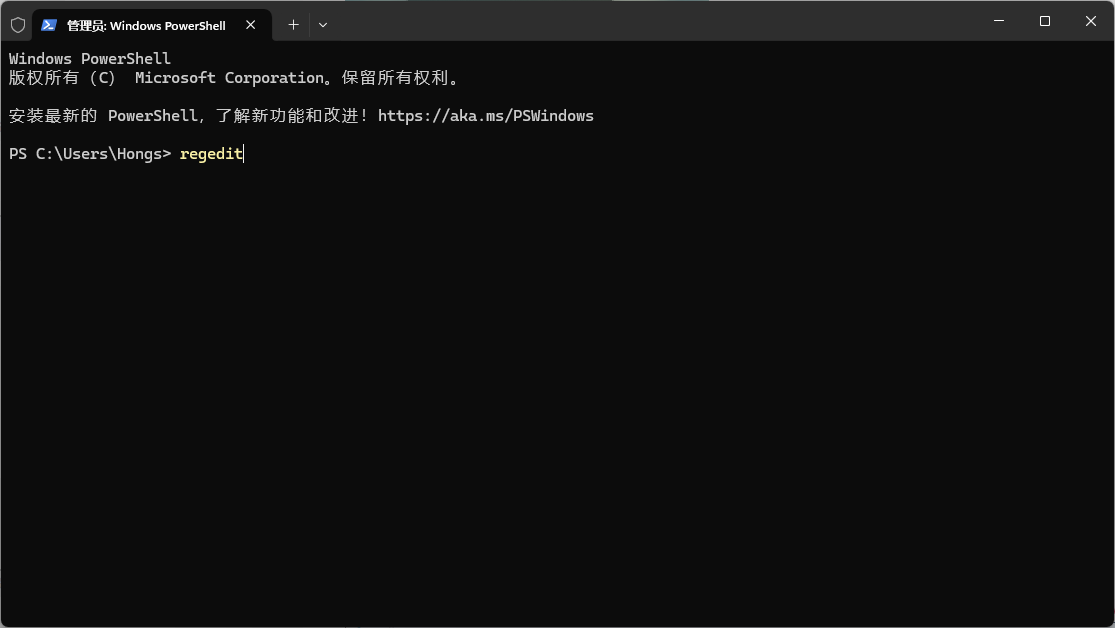
步骤一:打开注册表编辑器
- 运行 PowerShell 或 CMD:
- 在开始菜单中搜索“PowerShell”或“CMD”,右键点击选择“以管理员身份运行”。

- 打开注册表编辑器:
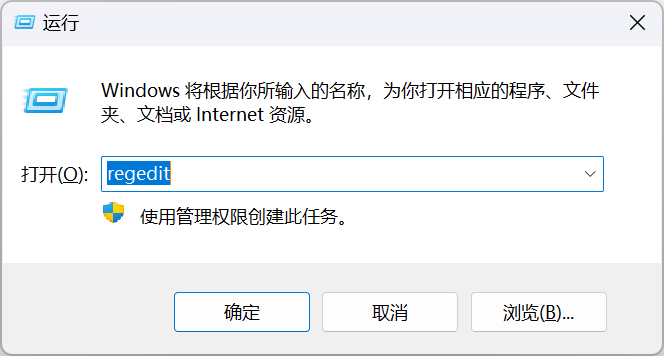
- 在 PowerShell 或 CMD 窗口中输入
regedit,然后按回车键。
- 在 PowerShell 或 CMD 窗口中输入
步骤二:修改注册表项
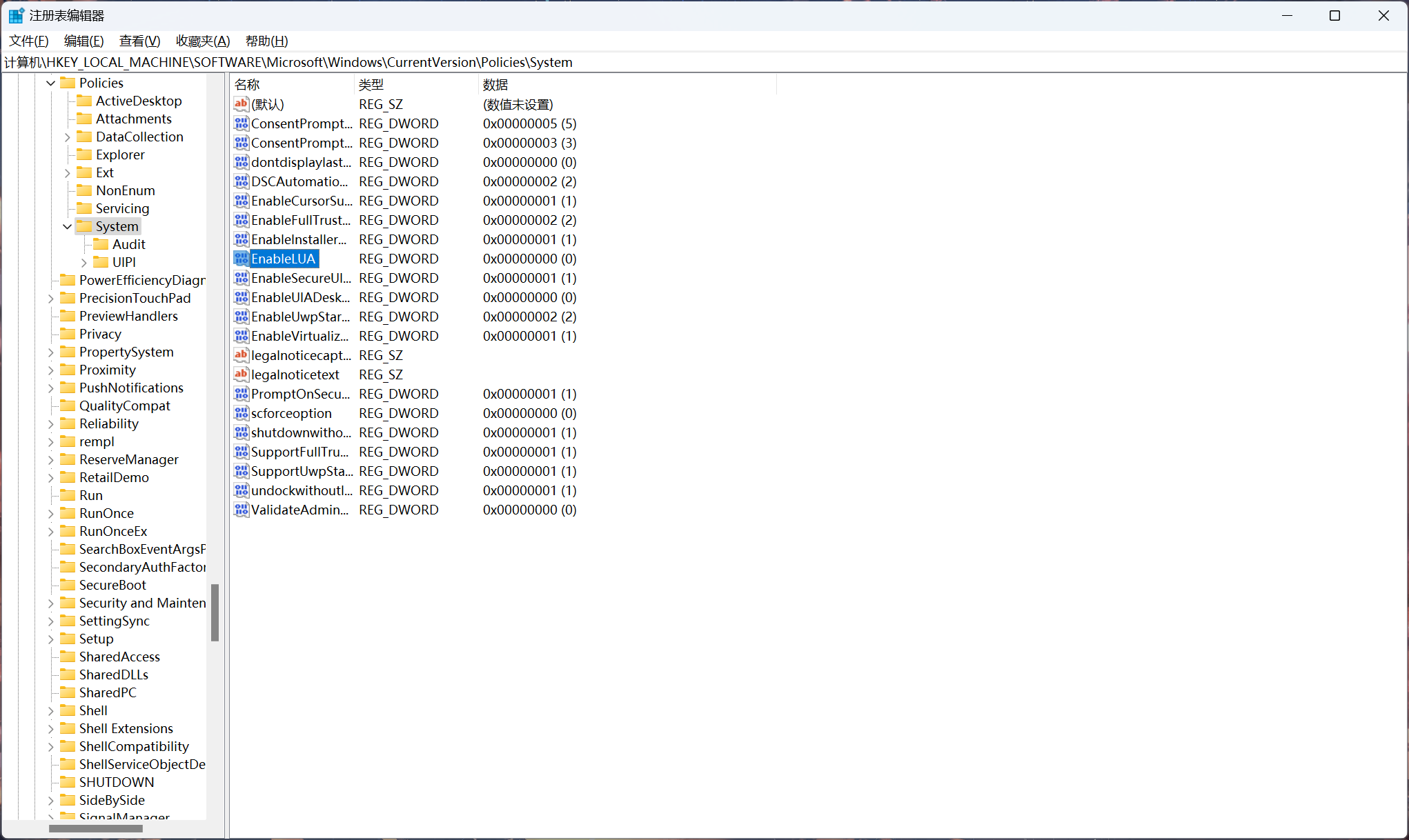
- 定位到注册表路径:
- 在注册表编辑器中,导航到以下路径:
1 | HKEY_LOCAL_MACHINE\SOFTWARE\Microsoft\Windows\CurrentVersion\Policies\System |
- 修改 EnableLUA 值:
- 在右侧窗格中找到名为
EnableLUA的项,双击它。 - 将
数值数据从1改为0,然后点击“确定”。
- 在右侧窗格中找到名为
步骤三:重启计算机
修改完注册表后,重启计算机以使更改生效。重启后,可以再次打开注册表编辑器,检查 EnableLUA 的值是否已成功设置为 0。
注意事项
1. 安全性考虑
禁用 UAC(将 EnableLUA 设置为 0)后,所有操作都将以管理员权限进行。这意味着所有运行的程序都将被授予管理员权限,可能增加系统被恶意软件攻击的风险。因此,建议在完成需要管理员权限的操作后,将 EnableLUA 值重新设置为 1,以恢复 UAC 的保护机制。
2. 备份注册表
在修改注册表之前,建议备份整个注册表或至少备份要修改的注册表项。这样,在出现问题时可以恢复注册表到之前的状态。
3. 使用系统自带工具
对于不熟悉注册表编辑的用户,可以考虑使用系统自带的工具或第三方软件来调整 UAC 设置。这些工具通常提供了更直观的用户界面,降低了误操作的风险。
结论
Windows 11 管理员权限问题通常与 UAC 机制有关。通过修改注册表中的 EnableLUA 值,可以禁用 UAC,从而解决权限不足的问题。然而,禁用 UAC 会降低系统的安全性,因此在使用完管理员权限后,应及时恢复 UAC 的保护机制。希望本文的介绍能帮助管理员用户顺利解决权限问题,提高工作效率。
本文链接:
http://longzhiye.top/2025/10/01/2025-10-01/