
Android出海系列-STS测试介绍
2026-07-12 / 龙之叶
1. 什么是 STS?
STS(Security Test Suite,安全测试工具)用于测试设备安全漏洞,以及是否满足 Google GMS 认证所要求的安全补丁合入情况。从 Android 7.0 开始,不同 Android 版本的 GMS 认证都需要进行 STS 测试。
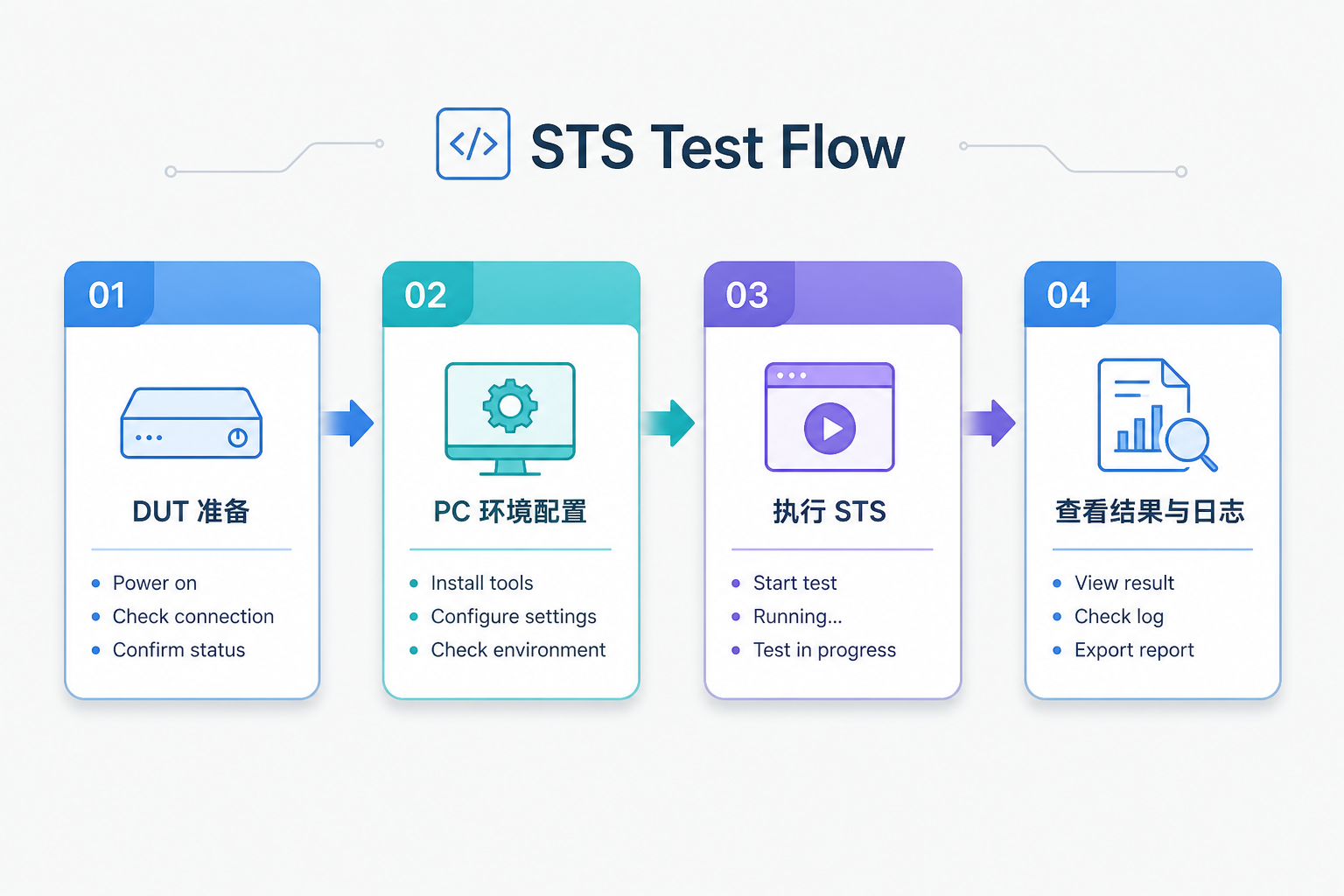
2. DUT(待测设备)准备
在开始 STS 之前,需要先让 DUT 处于可稳定、可测试的状态。
- 刷入待测版本,或将 DUT 恢复出厂设置
- 恢复出厂设置路径:
Settings > Backup & reset > Factory data reset
- 恢复出厂设置路径:
- Android 15 特殊处理:刷入待测版本前,需要先进入
bootloader模式解锁 DUT。 - 设置系统语言为英语(United States)
- 路径:
Settings > Language & input > Language
- 路径:
- 连接支持无线翻墙的网络
- 连接 Wi-Fi:
Settings > Wi-Fi
- 连接 Wi-Fi:
- 取消屏幕锁 / 密码锁
- 路径:
Settings > Security > Screen lock > None
- 路径:
3. PC 端测试环境配置
STS 需要在 64 位 Linux 或 Mac OS 环境中运行;最新 Android 系统建议在 Ubuntu 14.04 及以上版本完成测试。
3.1 ADB 与 AAPT
STS 测试前,确保 PC 已安装并配置最新的:
- Android Debug Bridge(ADB)
- Android Asset Packaging Tool(AAPT)
做法概览:
- 下载 Android SDK Tools 并解压
- 运行
tools目录下的android - 在 Android SDK Manager 中更新:
- Android SDK Tools
- Android SDK Platform-tools
- Android SDK Build-tools
- 更新完成后,将相关路径(如
tools / platform-tools / build-tools)加入环境变量,并重新执行source命令
3.2 AAPT2(Android 14 及以上必需)
Android 14 及以上进行 STS 时,需要配置 AAPT2,否则可能出现部分 APK 解析/安装失败。
- 下载路径:https://developer.android.google.cn/studio/command-line/aapt2?hl=en#download_aapt2
- 配置方法:
- 将 AAPT2 复制到
/usr/bin路径下 - 执行:
sudo chmod 777 aapt2
- 将 AAPT2 复制到
3.3 JDK 版本要求
- Android 11 及以上:安装 OpenJDK 11
3.4 Device detection(udev 规则)
需要创建 Ubuntu 的 udev 规则用于识别设备(示例参数中的 idVendor=1782)。
1 | sudo gedit /etc/udev/rules.d/51-android.rules |
4. 测试包获取与解密
- STS 有单独的测试包,并且会逐月更新;测试包会区分 Arm 与 Arm64
- Android 15 的 STS 测试包只有 Arm64
- 测试包解密密码为:
sts - 下载后在 PC 端对测试包进行解压,进入
android-sts目录开始执行测试
5. 测试执行方法
使用 Dynamic STS
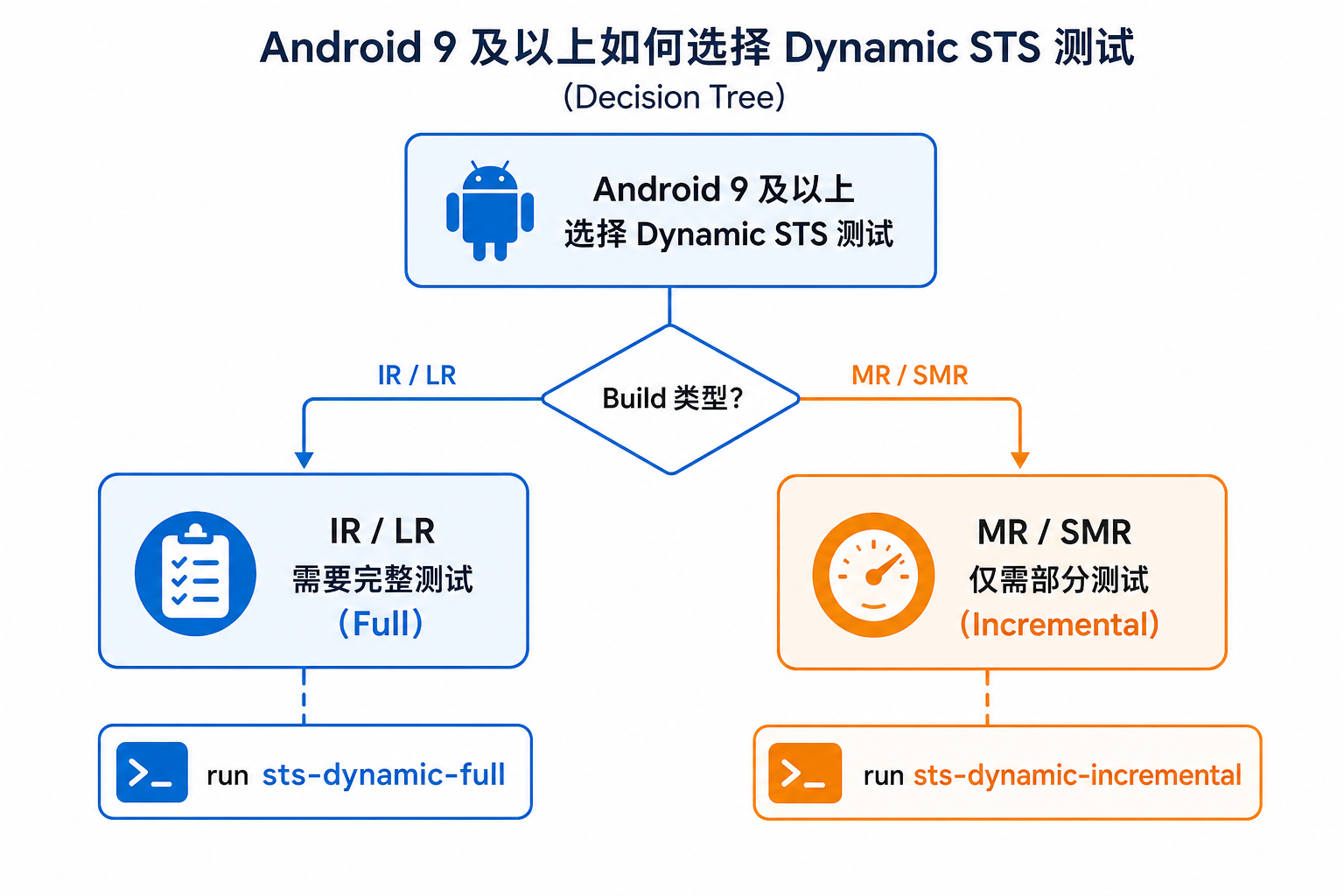
核心规则:
- IR / LR:需要完整测试
- MR / SMR:只需进行部分测试即可满足认证要求
步骤:
- 进入
android-sts/tools目录 - 输入启动命令:
1
/sts-tradefed
- 执行测试指令:
- IR 或 LR(完整测试):
1
2
run sts-dynamic-full
run sts-dynamic-full -m <Module Name> -t <Test Case Name> - MR 或 SMR(部分/增量测试):
1
2
run sts-dynamic-incremental
run sts-dynamic-incremental -m <Module Name> -t <Test Case Name> - 查看更多命令:
help all
- IR 或 LR(完整测试):
小提示:如果启动命令执行失败,可以检查工具实际路径与目录结构(不同解压包的相对路径可能略有差异)。
6. 测试结果和 log 如何查看
执行完成后,重点关注 results / logs 目录与 test_result.xml:
android-sts/results:生成以时间为命名的测试结果目录android-sts/logs:生成以时间为命名的测试日志目录test_result.xml:可在浏览器中打开,包含所有详细测试信息- log 中主要包含两类内容:
- host log:Terminal 打印的过程信息
- device log:System log 和 Main log
7. 小结
STS 测试的关键在于两件事:
一是 DUT 与系统环境准备到位(语言、锁屏、网络、Android 15 解锁);二是 PC 端工具链配置正确(ADB/AAPT/AAPT2、JDK 版本、udev 识别规则)。准备充分后,再按 Android 版本选择 sts-tradefed 或 Dynamic STS,即可进入稳定的测试与复盘流程。
本文链接:
http://longzhiye.top/2026/07/12/2026-07-12/